Probatio dentro il sistema
Le operazioni di Probatio dal menu contestuale del file, i documenti che si aprono con un doppio clic e i moduli a portata di mano dall'icona di sistema. Tutto si attiva e si toglie da Impostazioni → Sistema, senza toccare il registro o Automator a mano.
Indice
1. Menu contestuale
In Impostazioni → Sistema → Integrazione col sistema il pulsante «Installa estensione menu contestuale» aggiunge le azioni di Probatio al menu contestuale. Su macOS diventano Azioni rapide del Finder, in ~/Library/Services; su Windows voci di Esplora file, scritte per il solo utente (HKCU), senza diritti di amministratore.
- Su ogni file: Genera hash, Verifica hash, Firma, Verifica firma, Marca temporale, Apri in Hex, Analizza file, Verifica immagine forense, Confronta.
- Sulle immagini: Analizza immagine.
- Su PDF, archivi e immagini: Apri con Probatio, nella finestra dedicata (vedi §3). La voce compare solo su questi tipi, non su ogni file del sistema.
- Sulle cartelle: Scansiona cartella, Crea manifest della cartella.
Su macOS, se le azioni non compaiono subito, abilitale in Impostazioni di Sistema → Tastiera → Servizi, oppure riavvia il Finder. Reinstallare è innocuo: le voci di una versione precedente vengono sostituite.
2. App predefinita
Nella stessa scheda, «App predefinita» fa aprire a Probatio con il doppio clic quattro famiglie di file, ciascuna scelta a parte: PDF, immagini, RAW delle fotocamere e messaggi email (EML, EMLX, MSG). Ogni file va alla sua finestra: il PDF al lettore PDF in sandbox, l'immagine al visualizzatore, l'email al visualizzatore email.
- macOS: Probatio si imposta da sé come gestore predefinito, e ogni tipo si può riportare ad Anteprima con un clic.
- Windows: il sistema non permette a un programma di impostarsi da solo. Probatio si registra fra le app capaci di aprire quei tipi e apre la pagina Impostazioni → App predefinite, dove la scelta resta a te.
3. «Apri con Probatio»
Un PDF, un archivio o un'immagine aperti dal sistema — doppio clic, «Apri con», menu contestuale — arrivano direttamente nella loro finestra, senza passare dalla finestra principale. Aprendo più file Probatio resta un solo processo: i file nuovi raggiungono l'app già avviata invece di avviarne un'altra copia.
Dentro l'app vale lo stesso: dal dettaglio di un file dell'Inventario o dall'albero degli allegati di un'email, «Apri con Probatio» apre il file nel modulo adatto, in una finestra nuova.
4. Icona di sistema e avvio automatico
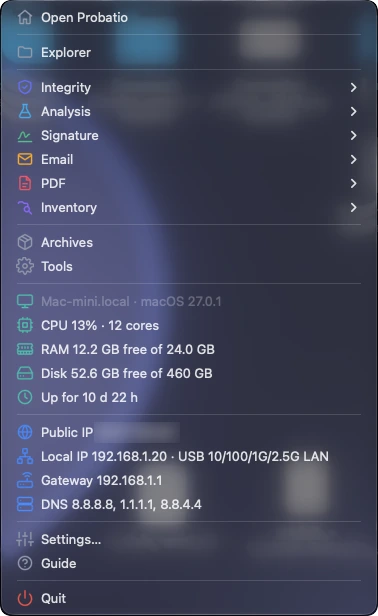
Probatio resta disponibile nella barra dei menu di macOS o nell'area di notifica di Windows: chiudere la finestra la nasconde, non chiude l'app; per uscire si usa «Esci» dal menu dell'icona. Il menu elenca tutti i moduli con le loro icone, Explorer per primo e poi raggruppati come nella barra laterale (Integrità, Analisi, Firma, Email, PDF, Inventario, poi Archivi e Strumenti), più Impostazioni e Guida, nella lingua scelta nell'app.
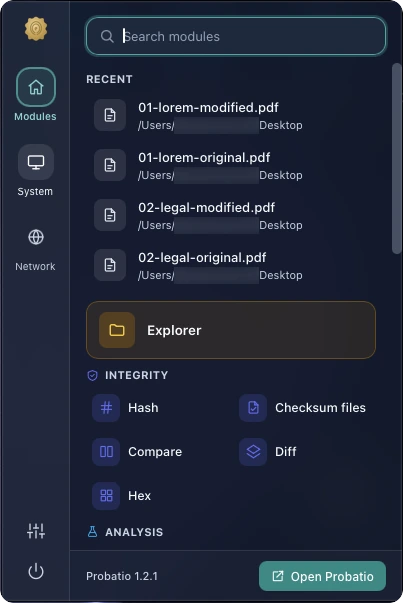
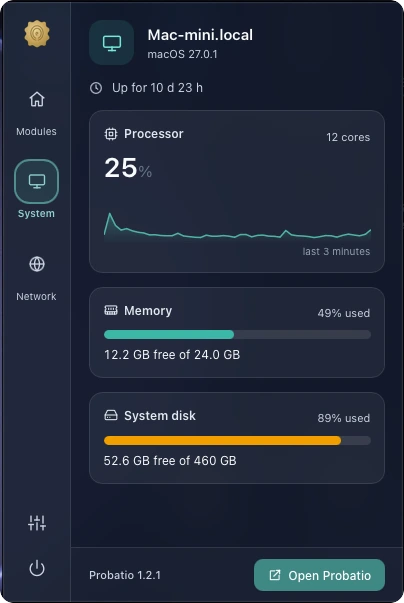
Il clic sinistro sull'icona apre un pannello sotto l'icona (sopra, se la barra delle applicazioni di Windows è in basso), con lo sfondo sfocato del sistema; si chiude cliccando altrove o con Esc, e segue la lingua e il tema chiaro o scuro dell'app. Ha tre schede:
- Moduli: ricerca dei moduli, ultimi file aperti (si riaprono nel modulo adatto al tipo di file), tutti i gruppi con le loro icone ed Explorer in evidenza.
- Sistema: CPU con il grafico degli ultimi tre minuti, memoria e disco con barre che cambiano colore oltre il 70% e il 90%, tempo dall'accensione.
- Rete: stato della connessione, IP pubblico, IP interno con l'interfaccia, gateway, DNS, IPv6; ogni riga si copia con un clic.
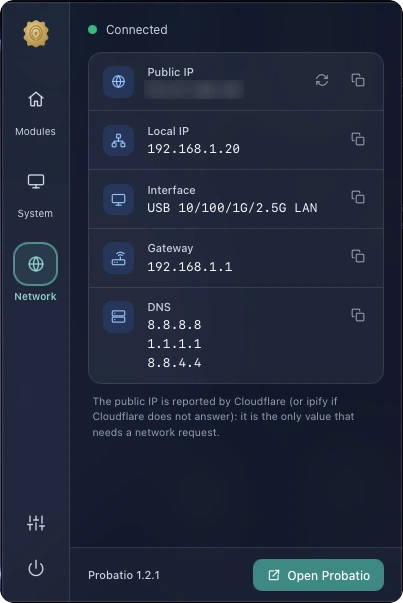
Il clic destro apre il menu, con le stesse sezioni Sistema e Rete, i valori che si aggiornano da soli e una riga che si copia con un clic. L'IP pubblico è l'unico dato che richiede la rete: lo comunica Cloudflare (o ipify, se Cloudflare non risponde), all'avvio, al cambio di rete e ogni 15 minuti. Tutto il resto si legge dal computer.
In Impostazioni → Sistema puoi anche far partire Probatio all'accensione del computer: si avvia ridotto a icona.
5. Togliere tutto
Ogni integrazione ha il suo pulsante inverso nella stessa scheda: «Rimuovi» per il menu contestuale, «Torna ad Anteprima» (macOS) o «Togli la registrazione» (Windows) per l'app predefinita, l'interruttore per l'avvio automatico.